印刷までの3ステップ
- Googleカレンダーをエクスポートします。パソコンで Googleカレンダーを開き、歯車アイコン ›「設定」›「インポート / エクスポート」›「エクスポート」を選ぶと .zip ファイルがダウンロードされます。 エクスポートの詳しい手順
- .zip ファイルを上の枠にドロップします。解凍は不要です。
- レイアウトとデザインを選び、プレビューを確認して「印刷 / PDF に保存」を押します。
見やすいレイアウトとデザイン
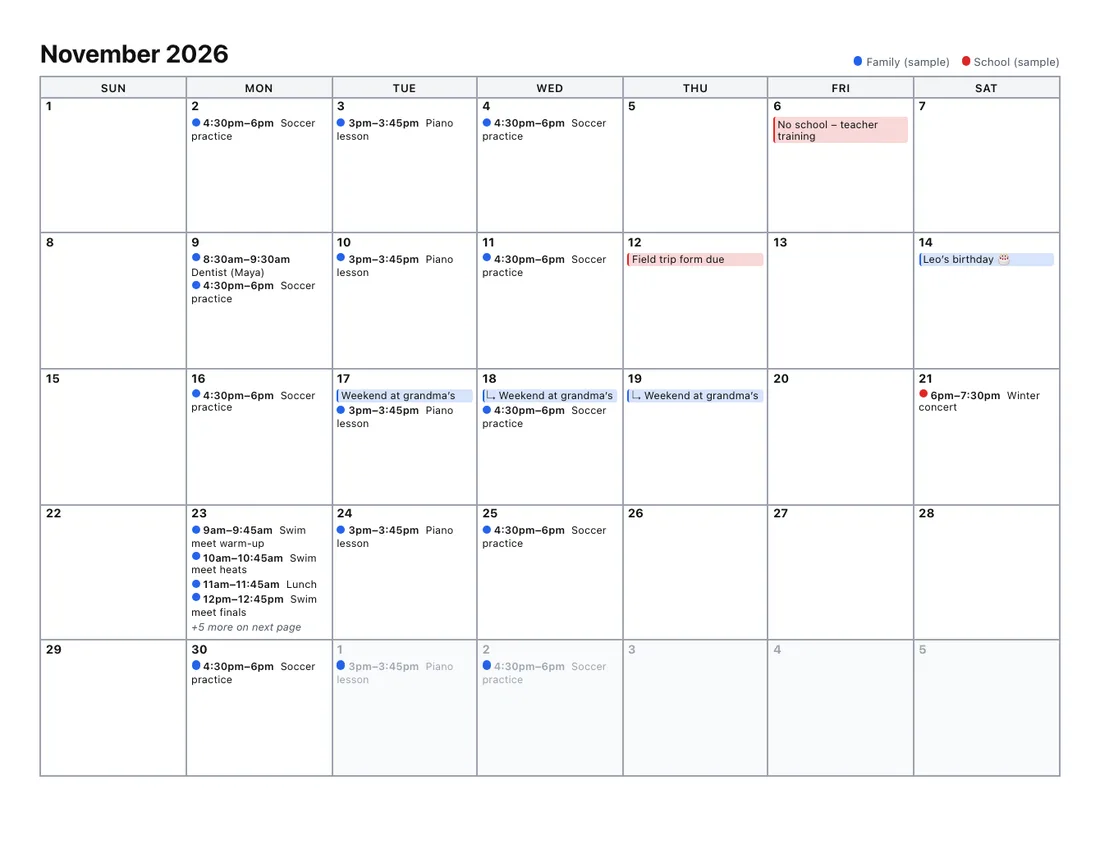
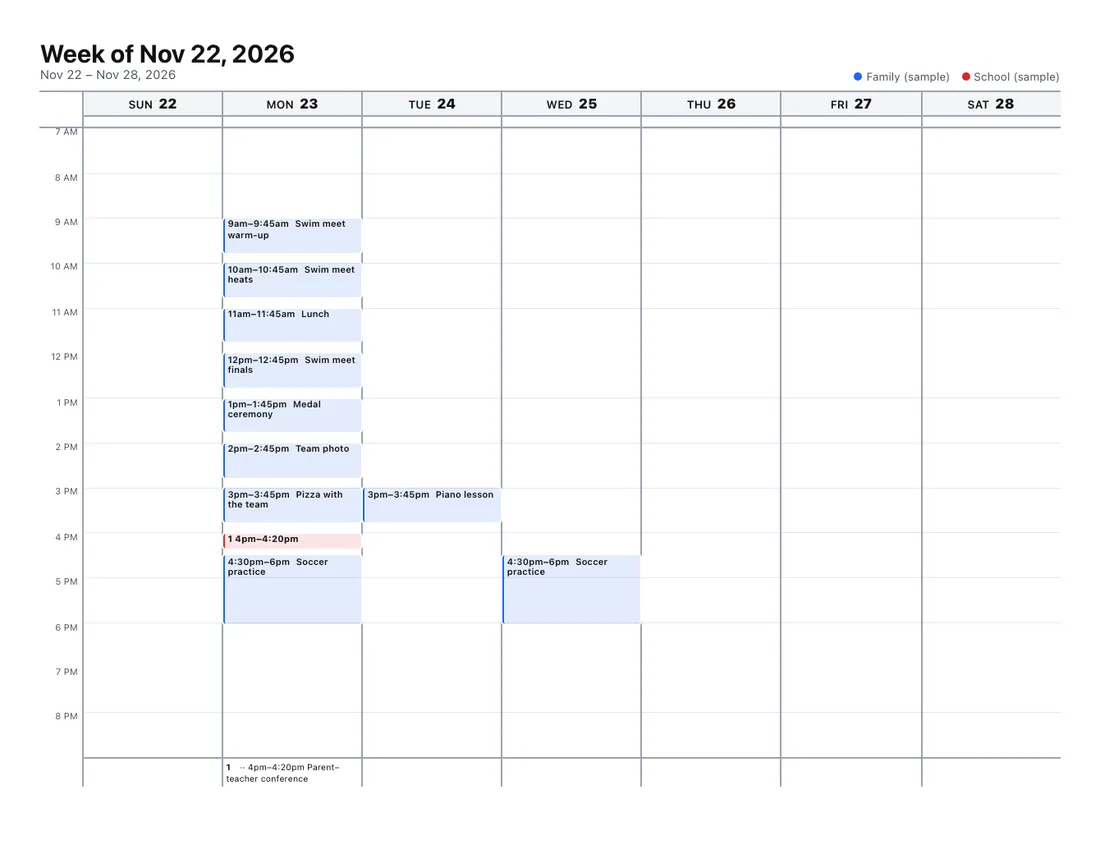
- 10種類のレイアウト: 月間、バーチカル週間、週間リスト、2週間、複数月、1日1ページ、デイリー、予定リスト、年間、年間(横型)。
- 6種類のデザイン: クラシック、ミニマル、インク節約、大きく見やすい、やわらか、エレガント。
- 細かな設定: 週番号、土日の色分け、前月・翌月の小さなカレンダー、メモ欄、余白、文字の大きさ。
- 用紙:A4・A3・レター・リーガル、縦・横。
Googleカレンダー標準の印刷との違い
| やりたいこと | Googleカレンダーの印刷 | このツール |
|---|---|---|
| 月表示で予定をすべて見たい | マスの大きさが固定で、予定が入りきらない | 「続き」のページへ、または週を広げて表示 |
| 予定の説明(メモ)も印刷したい | スケジュール表示の印刷のみ | 週間リスト・1日1ページ・予定リストで表示 |
| 数か月分・1年分を印刷したい | 表示中の範囲のみ | 最大3年分、年間カレンダーも |
| 別アカウントのカレンダーもまとめたい | 同じアカウント内のみ | Google・Outlook などを色分けして1枚に |
| スマホから印刷したい | アプリに印刷機能なし | ファイルがあればスマホのブラウザーでも可 |
標準の印刷で十分な場合は、そちらのほうが手軽です。両方の方法は Googleカレンダーの印刷方法 で説明しています。