Ir al contenido
PrintNicely
Idioma: Español

Imprimir calendario de Google

Al imprimir desde Google Calendar, la vista de mes deja fuera los eventos de los días ocupados y los detalles solo salen en forma de lista. Exporta tu calendario, súeltalo aquí y obtendrás un mes con todos los eventos, una semana con detalles, una lista o el año completo.

¿Aún no tienes el archivo? Cómo exportar tu calendario de Google → ¿Solo tienes el celular? →

1. Agrega tu calendario

¿Dónde encuentro el enlace de mi calendario?
  1. En una computadora, abre Google Calendar › ⚙ › Configuración.
  2. A la izquierda, en “Configuración de mis calendarios”, haz clic en tu calendario.
  3. Baja hasta “Integrar el calendario” y copia la “Dirección secreta en formato iCal”.
  4. Pégala arriba y haz clic en Cargar. Mantenla en privado: quien la tenga puede ver tu calendario.

Para enlaces que terminan en .ics, empiezan por webcal:// o vienen de las opciones «Publicar» o «Suscribirse». Nuestro servidor descarga el archivo y lo pasa directo a tu navegador; ni el enlace ni el calendario se guardan ni se registran.

O agrega un archivo exportado

Suelta aquí el archivo .zip que exportaste de Google Calendar, o un archivo .ics.

Tus archivos se leen solo en este navegador. No se suben a ningún sitio.

2. Elige cómo imprimirlo

Diseño de página
Estilo
Fechas
Días con muchos eventos
Mostrar
Más opciones
Tamaño del texto
0
Filtrar eventos

Para obtener un PDF, elige “Guardar como PDF” como impresora. Desactiva “Encabezados y pies de página” en el cuadro de impresión para una hoja más limpia.

Vista previa

Un mes por hoja; lo que no cabe sigue en una hoja marcada “continuación”.Ejemplo

Agrega un archivo de calendario o prueba el ejemplo para ver aquí cómo quedará impreso.

Cada diseño se prueba imprimiéndolo en PDF en papel A4 y Carta: lo que ves en la vista previa es lo que sale. Tu archivo no sale del navegador.

Cómo imprimir tu calendario de Google en 3 pasos

  1. Exporta Google Calendar. En una computadora, abre Google Calendar y ve al engranaje › Configuración › Importar y exportar › Exportar. Se descarga un archivo .zip. Pasos detallados
  2. Suelta el .zip arriba. No hace falta descomprimirlo.
  3. Elige diseño y estilo, revisa la vista previa y pulsa Imprimir / Guardar como PDF.

Diseños para cada uso
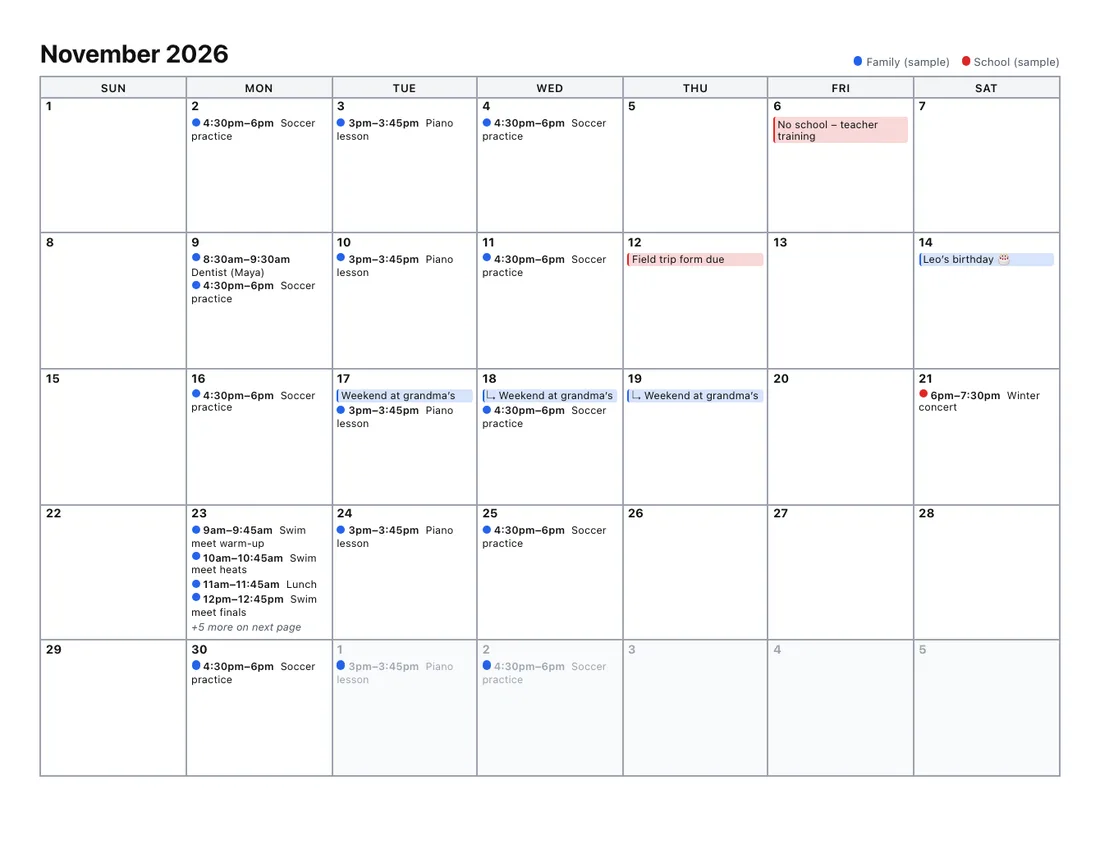
Calendario mensual impreso con eventos de colores; los días ocupados siguen en otra hoja
Mes: lo que no cabe sigue en una hoja de continuación. No se pierde nada.
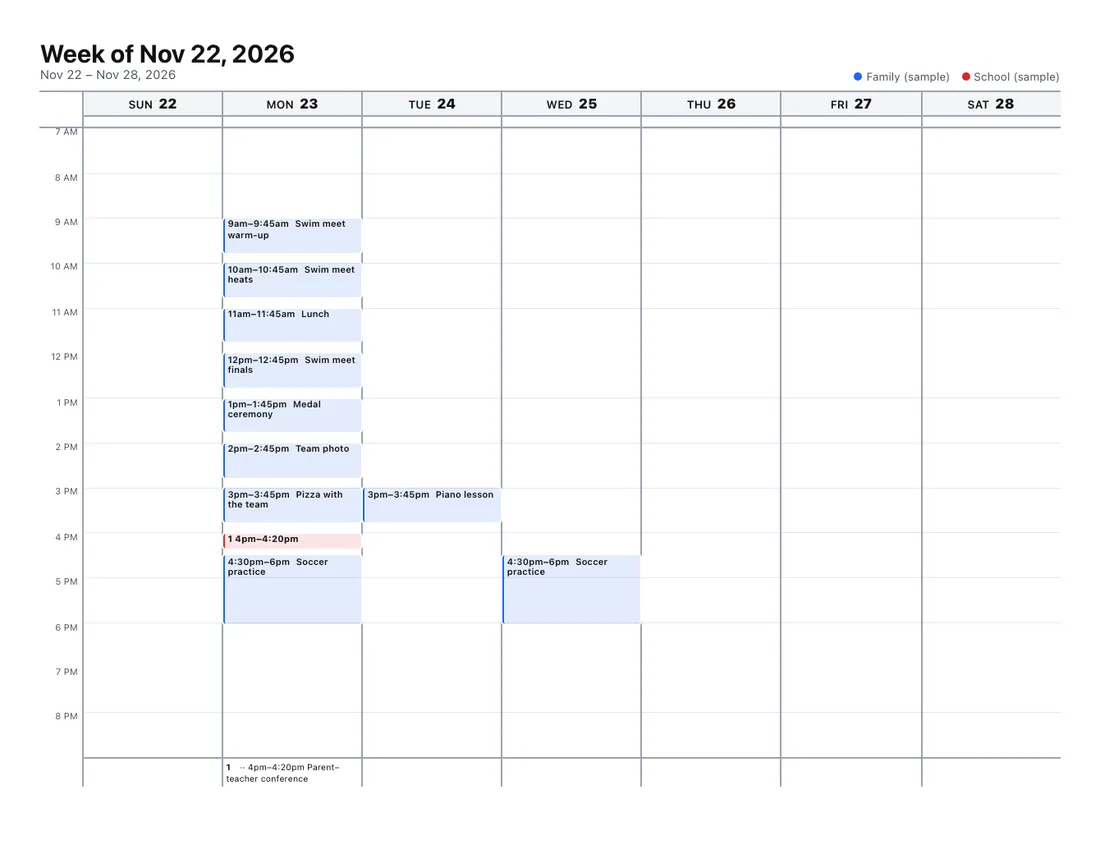
Semana impresa con las horas en vertical y cada evento según su duración
Semana por horas: como la vista de semana de la pantalla, pero en papel.
  • Calendario de Google para imprimir por mes: todos los eventos, con la opción de agrandar las semanas ocupadas en lugar de usar una hoja de continuación.
  • Con detalles: lugar, invitados y descripción en la semana con detalles, un día por hoja o la lista.
  • Imprimir la semana: por horas o con una columna por día; también dos semanas por hoja.
  • Varios meses y el año: 2 o 6 meses por hoja, el año en una hoja o en filas.
  • Seis estilos: clásico, minimalista, ahorro de tinta, letra grande, suave y elegante.
  • Papel: A4, Carta, A3 y Oficio, en horizontal o vertical.

Google Calendar o esta herramienta: qué cambia

Quieres… Imprimir desde Google Calendar Esta herramienta
Ver todos los eventos del mes Casillas fijas: los días ocupados se cortan Hoja de continuación o semanas más altas
Imprimir con detalles Solo desde la vista Agenda, como lista En la semana, un día por hoja o la lista
Varios meses o el año Solo lo que se ve en pantalla Hasta 3 años, con vista anual
Juntar calendarios de varias cuentas Solo de una cuenta Google, Outlook y otros, con colores
Imprimir desde el celular o móvil La app no imprime Funciona en el navegador del teléfono si tienes el archivo

Si la impresión de Google te basta, es más rápida. Explicamos las dos opciones en cómo imprimir tu calendario de Google.

Preguntas frecuentes

¿Se puede imprimir el calendario de Google?
Sí, desde una computadora. Abre Google Calendar en el navegador, elige la vista (día, semana, mes o agenda) y entra en el icono de engranaje › Imprimir. La app del celular o móvil no tiene opción de imprimir. El inconveniente es la vista de mes: cada día es una casilla de tamaño fijo y, si tiene muchos eventos, no caben todos. Esta herramienta imprime todos los eventos.
¿Cómo imprimo el calendario de Google con detalles?
En Google Calendar, las descripciones solo salen al imprimir desde la vista Agenda, y el resultado es una lista. Aquí puedes imprimir la hora, el lugar, los invitados y la descripción dentro de una semana (“Semana con detalles”), en un día por hoja o en una lista. Activa lo que quieras en “Mostrar”.
¿Cómo imprimo una semana de Google Calendar?
Elige “Semana por horas” para ver las horas en vertical, como en la pantalla, o “Semana con detalles” para una columna por día con toda la información. En “Fechas”, “Próximos 7 días” o un rango propio.
¿Mi calendario se sube a algún servidor?
No. El archivo se lee dentro de tu navegador y no se envía a ningún sitio, tampoco a nosotros.
¿Puedo imprimir varios calendarios juntos?
Sí. La exportación de Google trae un archivo por calendario; cada uno recibe un color y una leyenda en cada hoja. También puedes agregar calendarios de otra cuenta o de Outlook.
¿Puedo guardarlo como PDF?
Sí. Pulsa “Imprimir / Guardar como PDF” y elige “Guardar como PDF” como impresora.