Como imprimir a agenda do Google em 3 passos
- Exporte o Google Agenda. No computador, abra o Google Agenda e vá na engrenagem › Configurações › Importar e exportar › Exportar. Um arquivo .zip é baixado. Passo a passo
- Solte o .zip acima. Não precisa descompactar.
- Escolha o layout e o estilo, confira a pré-visualização e clique em Imprimir / Salvar em PDF.
Layouts para cada uso
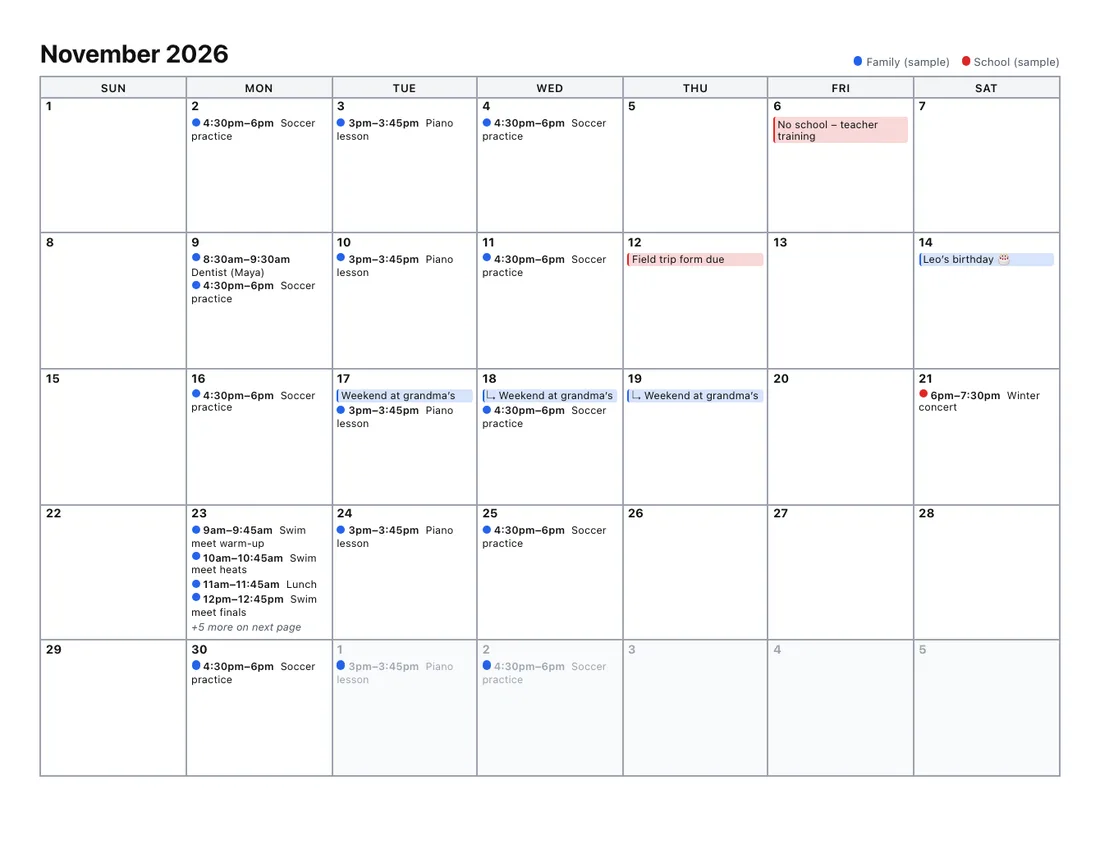
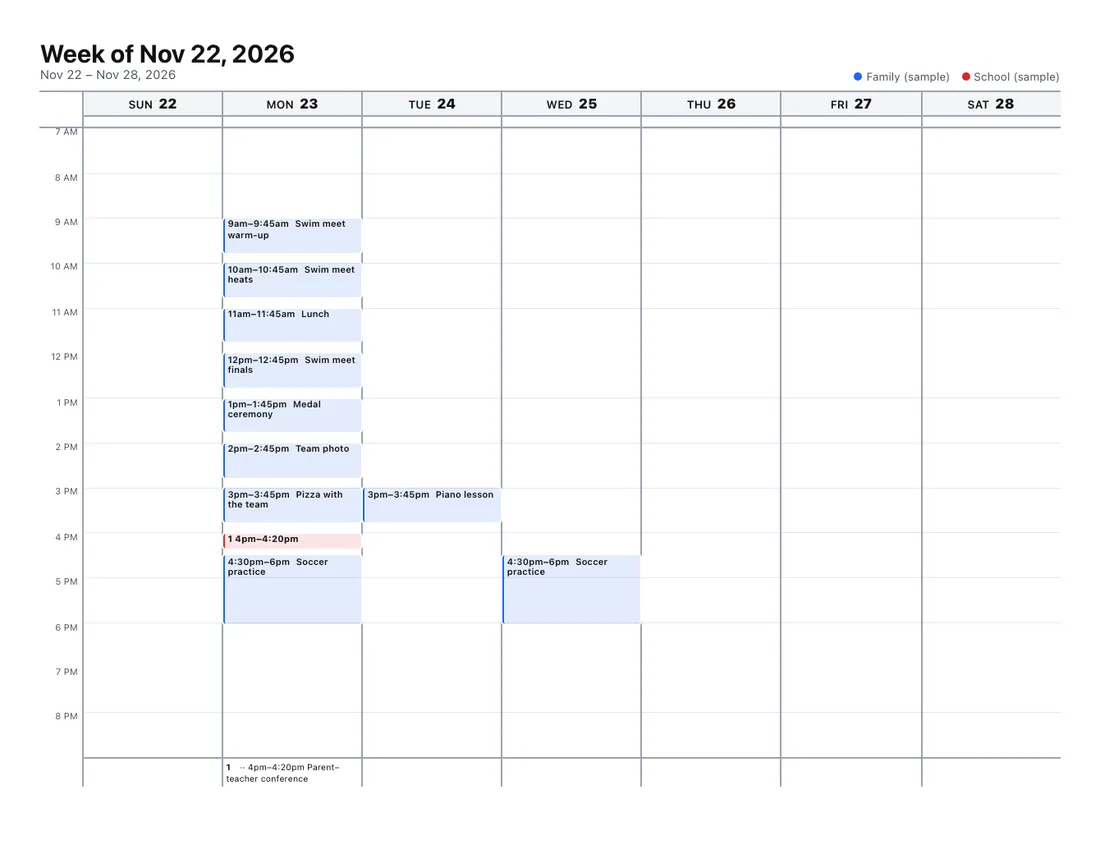
- Agenda do Google para imprimir por mês: todos os eventos, com a opção de aumentar as semanas cheias em vez de usar uma folha de continuação.
- Com detalhes: local, convidados e descrição na semana com detalhes, um dia por folha ou a lista.
- Semana: por horário ou com uma coluna por dia; também duas semanas por folha.
- Vários meses e o ano: 2 ou 6 meses por folha, o ano numa folha ou em linhas.
- Seis estilos: clássico, minimalista, economia de tinta, letra grande, suave e elegante.
- Papel: A4, Carta, A3 e Ofício, em paisagem ou retrato.
Google Agenda ou esta ferramenta: o que muda
| Você quer… | Imprimir pelo Google Agenda | Esta ferramenta |
|---|---|---|
| Ver todos os eventos do mês | Quadros fixos: dias cheios são cortados | Folha de continuação ou semanas mais altas |
| Imprimir com detalhes | Só pela visualização Programação, como lista | Na semana, um dia por folha ou na lista |
| Imprimir a agenda completa (vários meses, o ano) | Só o que aparece na tela | Até 3 anos, com visão anual |
| Juntar agendas de várias contas | Só de uma conta | Google, Outlook e outras, com cores |
| Imprimir pelo celular | O app não imprime | Funciona no navegador do celular se você tiver o arquivo |
Se a impressão do Google já resolve, ela é mais rápida. Explicamos as duas opções em como imprimir a agenda do Google.