Zum Inhalt springen
PrintNicely
Sprache: Deutsch

Google Kalender drucken

Beim Drucken aus Google Kalender fehlen in der Monatsansicht oft Termine, und Beschreibungen gibt es nur als Liste. Exportieren Sie Ihren Kalender, ziehen Sie die Datei hierher und drucken Sie alle Termine: als Monat, Woche, Liste oder ganzes Jahr.

Noch keine Datei? So exportieren Sie Google Kalender → Nur ein Handy? →

1. Kalender hinzufügen

Wo finde ich den Link zu meinem Kalender?
  1. Am Computer Google Kalender öffnen › ⚙ › Einstellungen.
  2. Links unter „Einstellungen für meine Kalender“ auf Ihren Kalender klicken.
  3. Bis „Kalender integrieren“ scrollen und die „Privatadresse im iCal-Format“ kopieren.
  4. Oben einfügen und auf Laden klicken. Halten Sie die Adresse geheim: Wer sie kennt, kann Ihren Kalender sehen.

Für Links, die auf .ics enden, mit webcal:// beginnen oder aus „Veröffentlichen“ bzw. „Abonnieren“ stammen. Unser Server lädt die Datei und gibt sie direkt an Ihren Browser weiter; Link und Kalender werden weder gespeichert noch protokolliert.

Oder eine exportierte Datei hinzufügen

Ziehen Sie die .zip-Datei aus dem Google-Kalender-Export oder eine .ics-Datei hierher.

Ihre Dateien werden nur in diesem Browser gelesen. Es wird nichts hochgeladen.

2. Druckart wählen

Layout
Gestaltung
Zeitraum
Volle Tage
Anzeigen
Weitere Optionen
Schriftgröße
0
Termine filtern

Für ein PDF wählen Sie „Als PDF speichern“ als Drucker. Schalten Sie im Druckdialog „Kopf- und Fußzeilen“ aus, dann wird das Blatt sauberer.

Vorschau

Ein Monat pro Blatt; was nicht passt, steht auf einem „Fortsetzung“-Blatt.Beispiel

Fügen Sie eine Kalenderdatei hinzu oder testen Sie das Beispiel, um hier die Druckansicht zu sehen.

Jedes Layout wird getestet, indem es auf A4 und Letter als PDF gedruckt wird: Was Sie in der Vorschau sehen, kommt aus dem Drucker. Ihre Datei bleibt im Browser.

In 3 Schritten drucken

  1. Google Kalender exportieren: am Computer Zahnrad › Einstellungen › Importieren & Exportieren › Exportieren. Es wird eine .zip-Datei geladen. Anleitung
  2. .zip-Datei oben hineinziehen. Entpacken ist nicht nötig.
  3. Layout und Gestaltung wählen, Vorschau prüfen, Drucken / Als PDF speichern.

Layouts
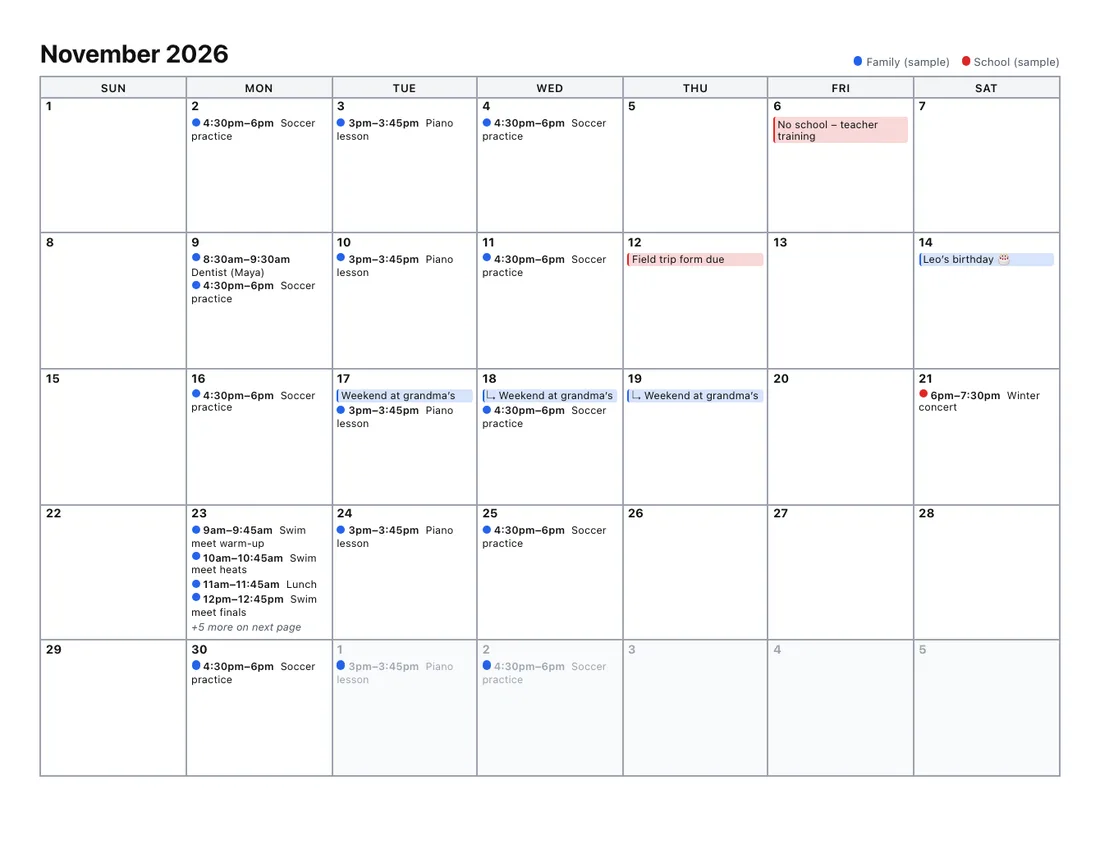
Monatskalender mit farbigen Terminen; volle Tage gehen auf einem weiteren Blatt weiter
Monat: Was nicht passt, steht auf einem Fortsetzungsblatt.
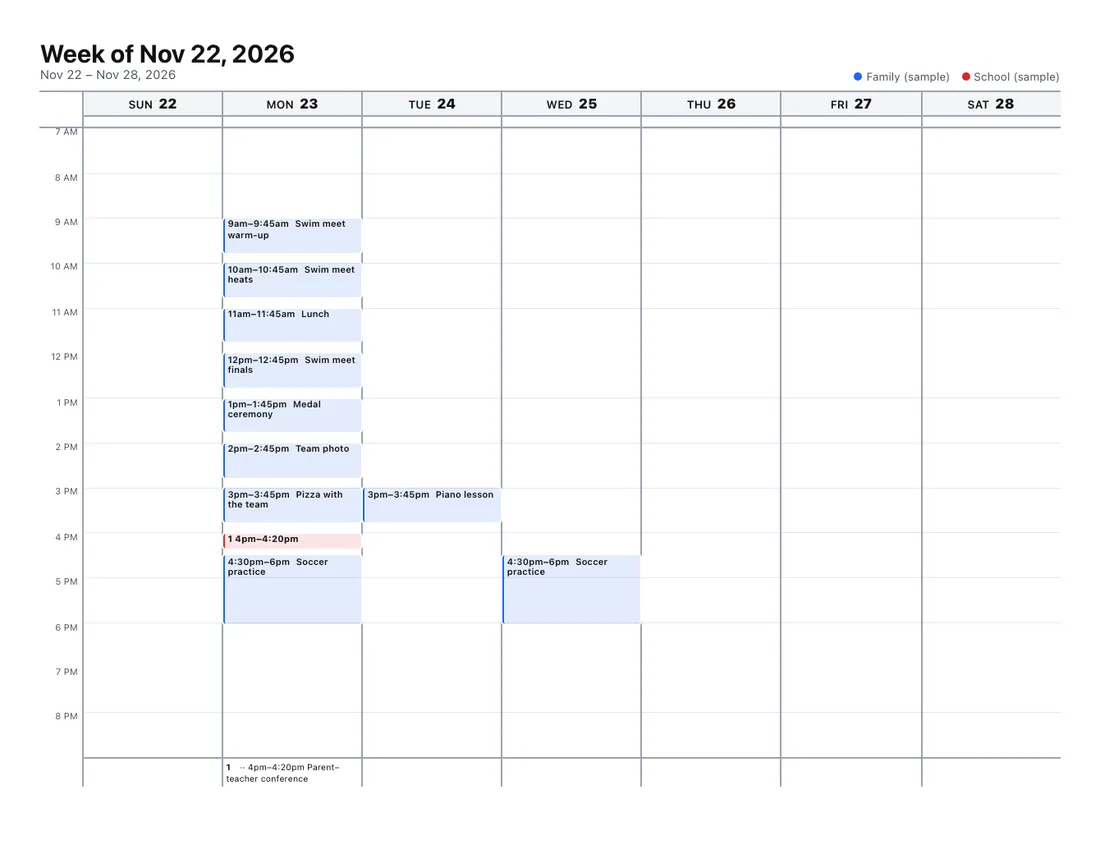
Woche mit senkrechter Zeitachse
Woche nach Uhrzeit: wie am Bildschirm, nur auf Papier.
  • 10 Layouts: Monat, Woche nach Uhrzeit, Woche mit Details, zwei Wochen, mehrere Monate, Tag, Tagesplaner, Terminliste, Jahr, Jahresplaner.
  • 6 Gestaltungen: klassisch, minimal, tintensparend, große Schrift, sanft, elegant.
  • Extras: Kalenderwochen (KW), Wochenenden schattieren oder ausblenden, Notizfeld, Ränder, Schriftgröße.

Die Google-eigene Druckfunktion ist schneller, wenn sie reicht. Beide Wege erklärt Google Kalender drucken: Anleitung .

Häufige Fragen

Kann man den Google Kalender drucken?
Ja, am Computer: Google Kalender im Browser öffnen, Ansicht wählen und über das Zahnrad › Drucken. Die App auf dem Handy kann nicht drucken. In der Monatsansicht werden Tage mit vielen Terminen allerdings abgeschnitten. Dieses Werkzeug druckt alle Termine.
Wie drucke ich den Google Kalender mit Beschreibung und Uhrzeit?
Bei Google kommen Beschreibungen nur in der Terminübersicht mit aufs Papier, als Liste. Hier können Sie Uhrzeit, Ort, Teilnehmer und Beschreibung in der Woche mit Details, im Tagesblatt oder in der Terminliste drucken.
Wie drucke ich den Google Kalender vom Handy?
Die App hat keine Druckfunktion, und exportieren lässt sich nur am Computer. Was trotzdem geht, steht in der Anleitung fürs Handy.
Wird mein Kalender hochgeladen?
Nein. Die Datei wird nur in Ihrem Browser gelesen und nirgendwohin gesendet.