Zum Inhalt springen
PrintNicely
Sprache: Deutsch

Outlook-Kalender drucken

Speichern Sie Ihren Outlook-Kalender als .ics-Datei, ziehen Sie sie hierher und drucken Sie ihn als Monat mit allen Terminen, mehrere Monate auf einem Blatt, als Jahresansicht oder Wochenplaner. Auch mehrere Kalender lassen sich farbig zusammen drucken.

Noch keine Datei? So exportieren Sie Ihren Outlook-Kalender →

1. Kalender hinzufügen

Wo finde ich den Link zu meinem Kalender?
  1. Outlook im Web oder neues Outlook: ⚙ Einstellungen › Kalender › Freigegebene Kalender.
  2. Unter „Kalender veröffentlichen“ den Kalender und „Kann alle Details anzeigen“ wählen, dann Veröffentlichen.
  3. Den ICS-Link kopieren, oben einfügen und auf Laden klicken.
  4. Danach zurückgehen und „Veröffentlichung aufheben“ klicken.

Für Links, die auf .ics enden, mit webcal:// beginnen oder aus „Veröffentlichen“ bzw. „Abonnieren“ stammen. Unser Server lädt die Datei und gibt sie direkt an Ihren Browser weiter; Link und Kalender werden weder gespeichert noch protokolliert.

Oder eine exportierte Datei hinzufügen

Ziehen Sie die .ics-Datei Ihres Outlook-Kalenders hierher. Mehrere Dateien sind möglich.

Ihre Dateien werden nur in diesem Browser gelesen. Es wird nichts hochgeladen.

2. Druckart wählen

Layout
Gestaltung
Zeitraum
Volle Tage
Anzeigen
Weitere Optionen
Schriftgröße
0
Termine filtern

Für ein PDF wählen Sie „Als PDF speichern“ als Drucker. Schalten Sie im Druckdialog „Kopf- und Fußzeilen“ aus, dann wird das Blatt sauberer.

Vorschau

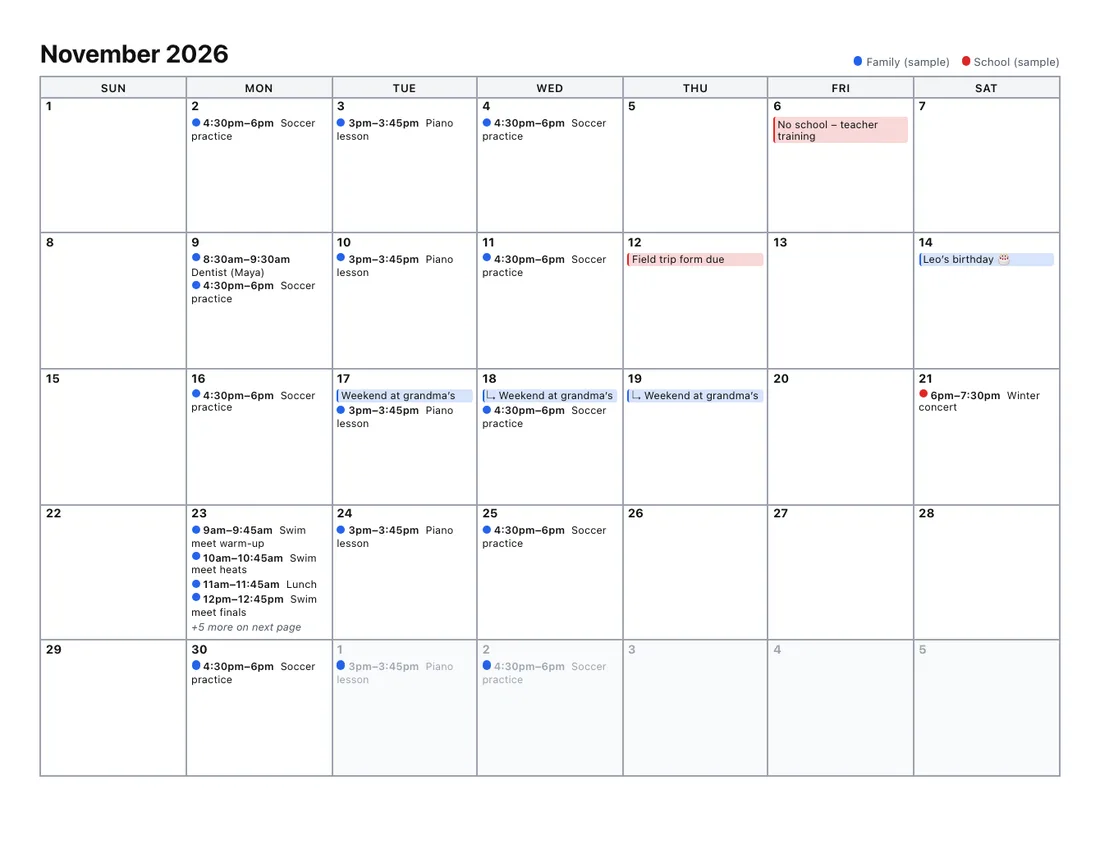
Ein Monat pro Blatt; was nicht passt, steht auf einem „Fortsetzung“-Blatt.Beispiel

Fügen Sie eine Kalenderdatei hinzu oder testen Sie das Beispiel, um hier die Druckansicht zu sehen.

Jedes Layout wird getestet, indem es auf A4 und Letter als PDF gedruckt wird: Was Sie in der Vorschau sehen, kommt aus dem Drucker. Ihre Datei bleibt im Browser.

So kommt der Outlook-Kalender in eine Datei

  • Klassisches Outlook (Windows): Kalender öffnen, dann Datei › Kalender speichern. Unter Weitere Optionen den Datumsbereich und Alle Details wählen und die .ics-Datei speichern.
  • Neues Outlook, Outlook im Web, Outlook.com: kein direkter Export. Kalender in den Einstellungen veröffentlichen, ICS-Link öffnen, Datei herunterladen und die Veröffentlichung wieder beenden.
  • Outlook für Mac: am einfachsten über Outlook im Web.

Schritt für Schritt: Outlook-Kalender exportieren.

Was Outlook beim Drucken nicht kann

Sie möchten … Drucken in Outlook Dieses Werkzeug
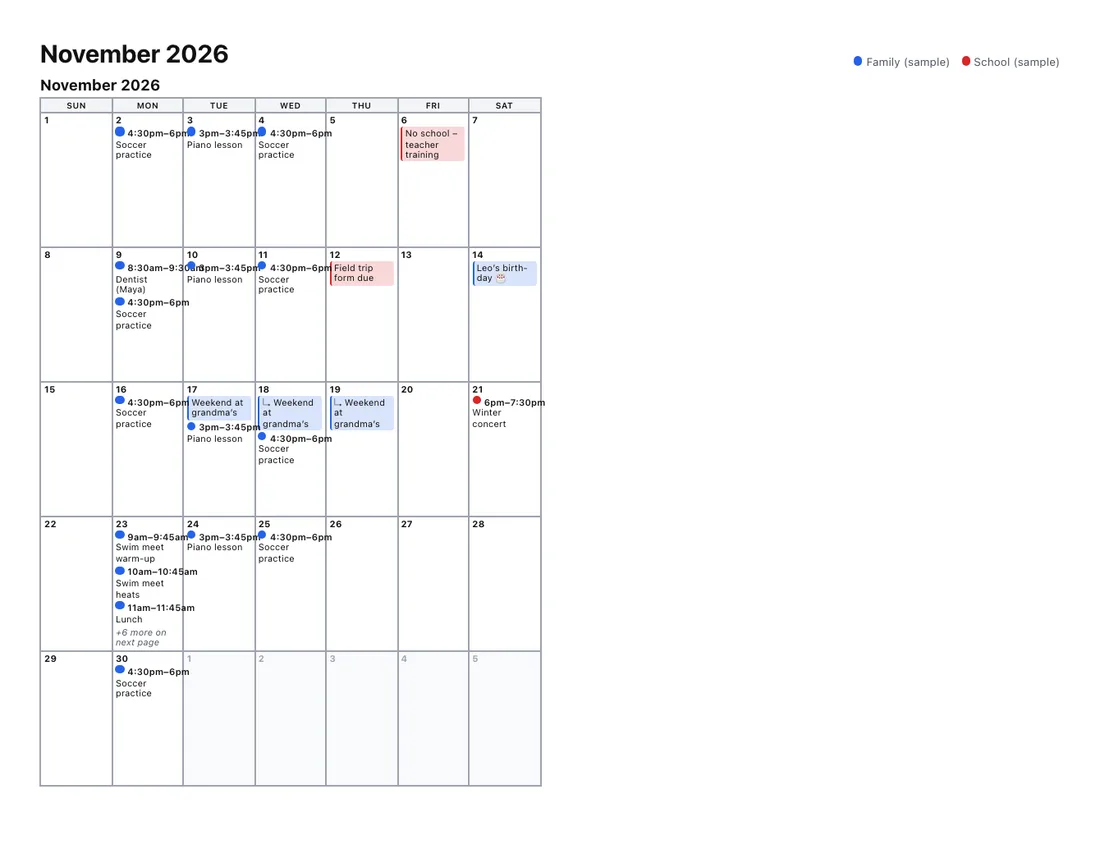
Monat mit allen Terminen Volle Tage werden abgeschnitten Fortsetzungsblatt oder höhere Wochen
Mehrere Monate auf einem Blatt Nicht möglich 2 oder 6 Monate pro Blatt
Jahresansicht Keine Jahresansicht Jahr auf einem Blatt oder Jahresplaner
Mehrere Kalender zusammen Nur ein Kalender pro Ausdruck Beliebig viele, farbig mit Legende
Neues Outlook / Outlook im Web Wenige Druckformate Alle Layouts, auch für diese Versionen
Zwei Monate mit Terminen auf einem Blatt
Mehrere Monate: 2 (oder 6) Monate pro Blatt, mit Terminnamen.
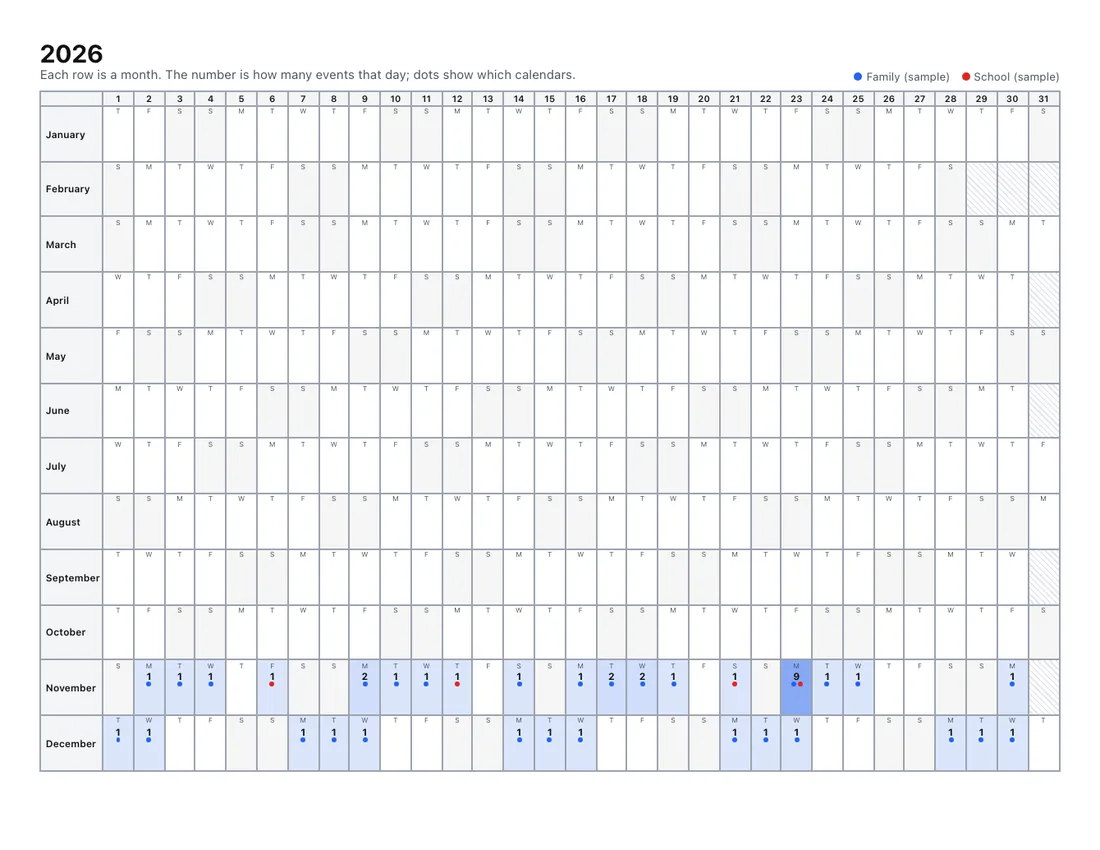
Jahresplaner mit einem Monat pro Zeile
Jahresplaner: ein Monat pro Zeile, wie ein Wandplaner.

Häufige Fragen

Wie drucke ich den Outlook-Kalender mit allen Terminen?
Speichern Sie den Kalender als .ics-Datei, ziehen Sie sie oben hinein und wählen Sie „Monat“. Tage mit vielen Terminen gehen auf einem gekennzeichneten Fortsetzungsblatt weiter, oder volle Wochen werden größer. Es wird kein Termin abgeschnitten.
Kann ich mehrere Monate oder ein ganzes Jahr drucken?
Ja. „Mehrere Monate“ druckt 2 oder 6 Monate pro Blatt mit Terminnamen, „Jahr“ alle 12 Monate auf einem Blatt und der „Jahresplaner“ einen Monat pro Zeile. Outlook selbst bietet keine Jahresansicht zum Drucken. Mehr dazu in der Anleitung zu mehreren Monaten und Jahresansicht.
Wie bekomme ich im neuen Outlook eine .ics-Datei?
Das neue Outlook für Windows hat kein „Kalender speichern“. Üblich ist, den Kalender in den Einstellungen zu veröffentlichen, den ICS-Link zu öffnen, die Datei herunterzuladen und die Veröffentlichung danach wieder zu beenden. Siehe Outlook-Kalender exportieren.
Werden Kalenderwochen angezeigt?
Ja, die Kalenderwoche (KW nach ISO) ist auf den deutschen Seiten schon eingeschaltet. Unter „Weitere Optionen“ können Sie sie ausblenden.
Wird mein Kalender hochgeladen?
Nein. Die Datei wird nur in Ihrem Browser gelesen und nirgendwohin gesendet.