Aller au contenu
PrintNicely
Langue: Français

Imprimer un calendrier Outlook

Enregistrez votre calendrier Outlook en fichier .ics, déposez-le ici et imprimez-le en mois, plusieurs mois, année ou semaine. Vous pouvez réunir plusieurs calendriers sur la même feuille.

Pas encore de fichier ? Comment exporter un calendrier Outlook →

1. Ajoutez votre agenda

Où trouver le lien de mon agenda ?
  1. Outlook sur le web ou nouvel Outlook : ⚙ Paramètres › Calendrier › Calendriers partagés.
  2. Sous « Publier un calendrier », choisissez le calendrier et « Peut afficher tous les détails », puis Publier.
  3. Copiez le lien ICS, collez-le ci-dessus et cliquez sur Charger.
  4. Ensuite, revenez et cliquez sur Annuler la publication.

Pour les liens qui se terminent par .ics, commencent par webcal:// ou viennent des options « Publier » ou « S’abonner ». Notre serveur télécharge le fichier et le transmet directement à votre navigateur ; ni le lien ni l’agenda ne sont conservés ou journalisés.

Ou ajoutez un fichier exporté

Déposez ici le fichier .ics de votre calendrier Outlook. Vous pouvez en ajouter plusieurs.

Vos fichiers sont lus uniquement dans ce navigateur. Rien n’est envoyé.

2. Choisissez la mise en page

Mise en page
Style
Dates
Jours chargés
Afficher
Plus d’options
Taille du texte
0
Filtrer les événements

Pour un PDF, choisissez « Enregistrer au format PDF » comme imprimante. Désactivez « En-têtes et pieds de page » dans la fenêtre d’impression pour une feuille plus nette.

Aperçu

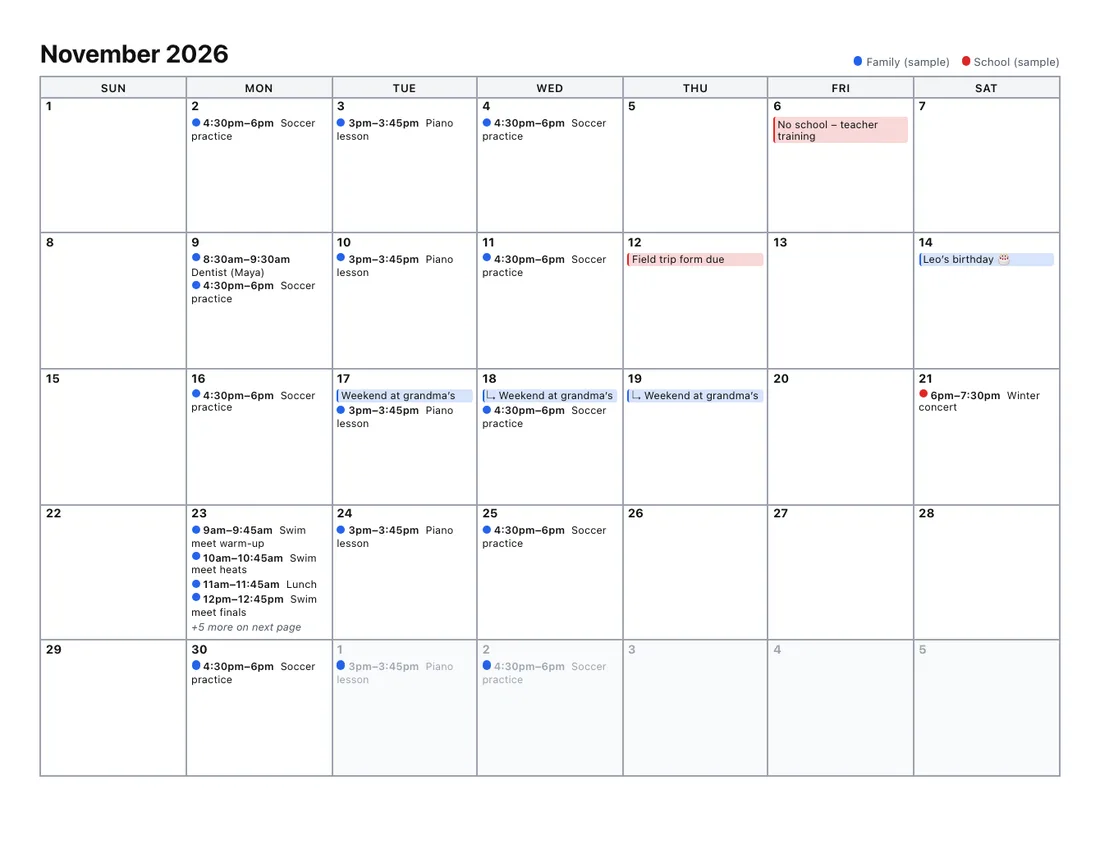
Un mois par feuille ; ce qui ne tient pas continue sur une feuille « suite ».Exemple

Ajoutez un fichier d’agenda ou essayez l’exemple pour voir ici le rendu imprimé.

Chaque mise en page est testée en l’imprimant en PDF sur A4 et Lettre US : ce que montre l’aperçu est ce qui sort. Votre fichier reste dans votre navigateur.

Obtenir le fichier de votre calendrier Outlook

  • Outlook classique (Windows) : ouvrez le calendrier, puis Fichier › Enregistrer le calendrier. Dans Plus d’options, choisissez la plage de dates et Détails complets, puis enregistrez le .ics.
  • Nouvel Outlook, Outlook sur le web, Outlook.com : pas d’enregistrement direct. Publiez le calendrier dans les paramètres, ouvrez le lien ICS pour télécharger le fichier, puis arrêtez la publication.
  • Outlook pour Mac : le plus simple est de passer par Outlook sur le web.

Étapes complètes : exporter un calendrier Outlook.

Plusieurs mois et année

  • Plusieurs mois : 2 ou 6 mois par feuille, avec le nom des événements.
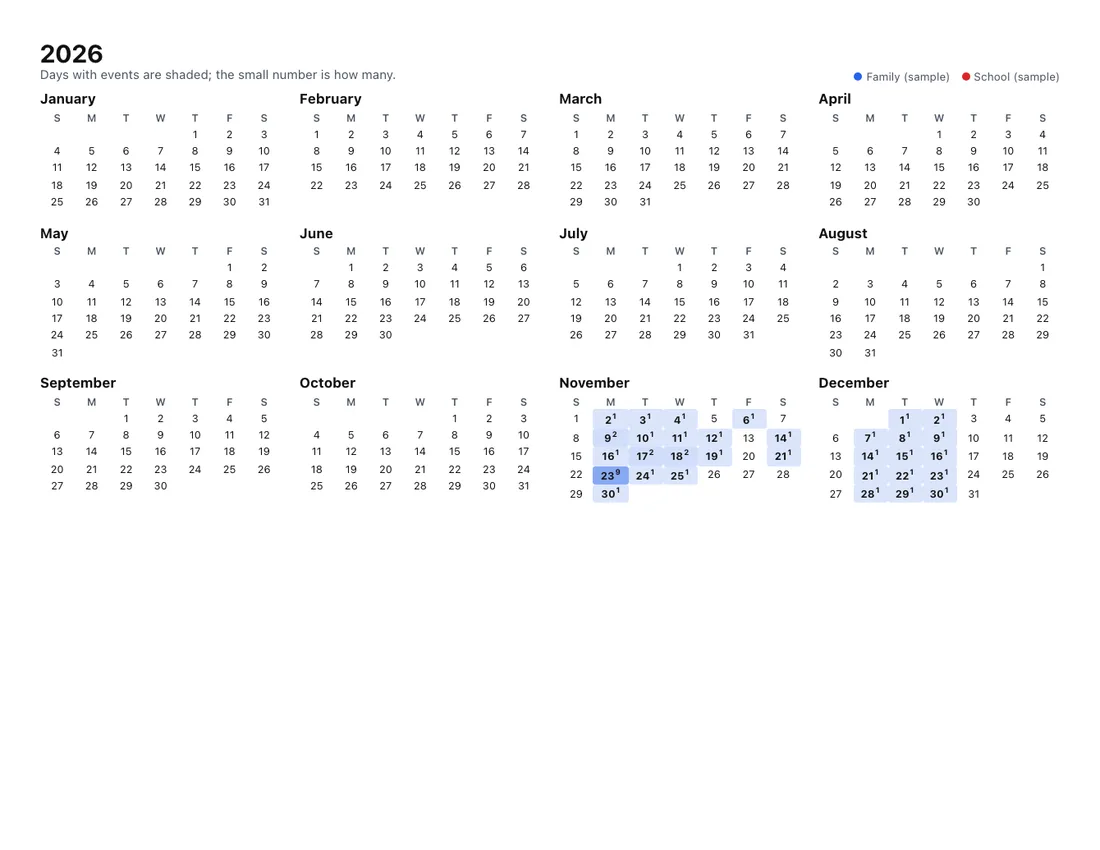
  • Année : les 12 mois sur une feuille.
  • Année linéaire : un mois par ligne, comme un planning mural.
  • Mois sans coupure : ce qui ne tient pas continue sur une feuille de suite.
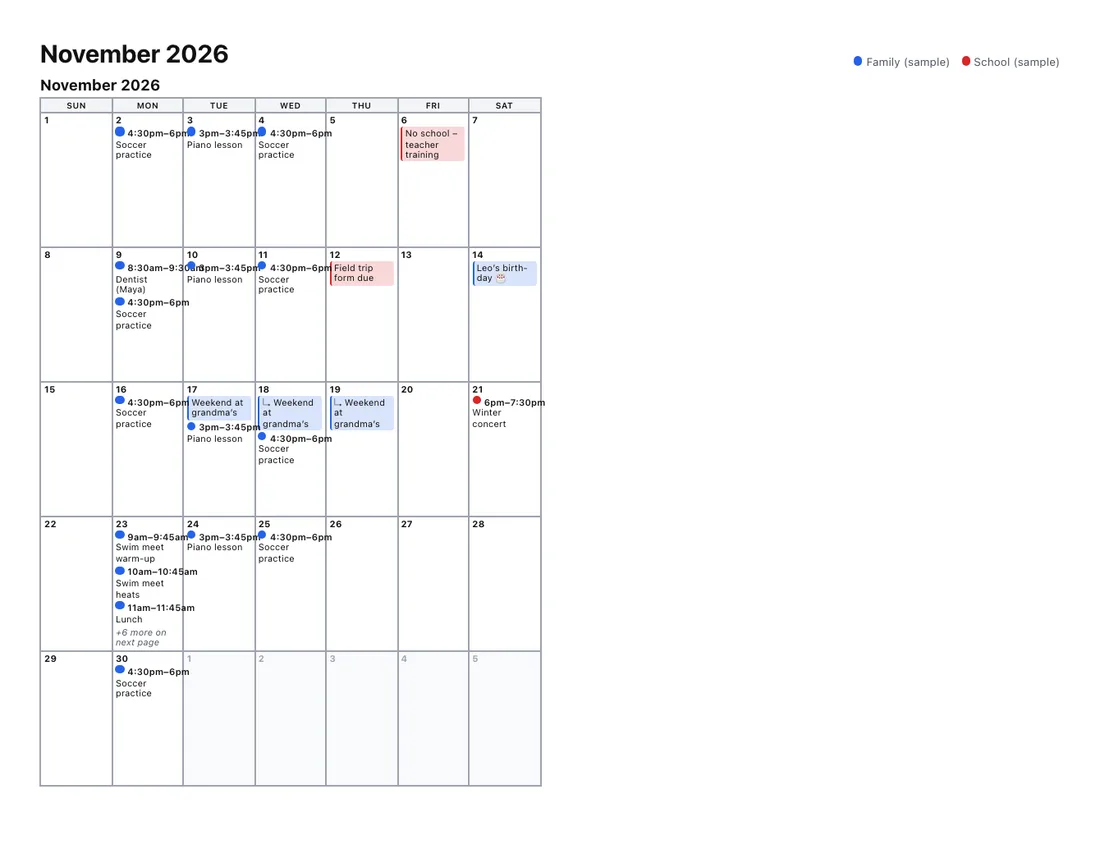
Deux mois d’événements imprimés sur une seule feuille
Plusieurs mois : 2 (ou 6) mois par feuille.
Calendrier annuel sur une feuille
Année : les 12 mois sur une feuille.

Questions fréquentes

Comment imprimer plusieurs mois d’un calendrier Outlook ?
Enregistrez le calendrier en fichier .ics, déposez-le ci-dessus et choisissez « Plusieurs mois » (2 ou 6 mois par feuille) ou « Année ». Outlook lui-même imprime un mois par page et n’a pas de vue annuelle.
Comment obtenir un fichier .ics depuis le nouvel Outlook ?
Le nouvel Outlook pour Windows n’a pas « Enregistrer le calendrier ». On publie le calendrier dans les paramètres, on ouvre le lien ICS pour télécharger le fichier, puis on arrête la publication. Voir exporter un calendrier Outlook.
Puis-je imprimer plusieurs calendriers ensemble ?
Oui. Ajoutez le .ics de chaque calendrier ; chacun reçoit une couleur et une légende apparaît sur chaque feuille.
Mon calendrier est-il envoyé ?
Non. Le fichier est lu uniquement dans votre navigateur.