Ir al contenido
PrintNicely
Idioma: Español

Imprimir calendario de Outlook

Guarda tu calendario de Outlook como archivo .ics, súeltalo aquí e imprímelo como mes, semana, lista o calendario anual. Puedes juntar los calendarios de varias personas en la misma hoja.

¿Aún no tienes el archivo? Cómo exportar tu calendario de Outlook →

1. Agrega tu calendario

¿Dónde encuentro el enlace de mi calendario?
  1. Outlook en la web o el nuevo Outlook: ⚙ Configuración › Calendario › Calendarios compartidos.
  2. En “Publicar un calendario”, elige el calendario y “Puede ver todos los detalles”, y luego Publicar.
  3. Copia el enlace ICS, pégalo arriba y haz clic en Cargar.
  4. Al terminar, vuelve y haz clic en Cancelar publicación.

Para enlaces que terminan en .ics, empiezan por webcal:// o vienen de las opciones «Publicar» o «Suscribirse». Nuestro servidor descarga el archivo y lo pasa directo a tu navegador; ni el enlace ni el calendario se guardan ni se registran.

O agrega un archivo exportado

Suelta aquí el archivo .ics de tu calendario de Outlook. Puedes agregar varios.

Tus archivos se leen solo en este navegador. No se suben a ningún sitio.

2. Elige cómo imprimirlo

Diseño de página
Estilo
Fechas
Días con muchos eventos
Mostrar
Más opciones
Tamaño del texto
0
Filtrar eventos

Para obtener un PDF, elige “Guardar como PDF” como impresora. Desactiva “Encabezados y pies de página” en el cuadro de impresión para una hoja más limpia.

Vista previa

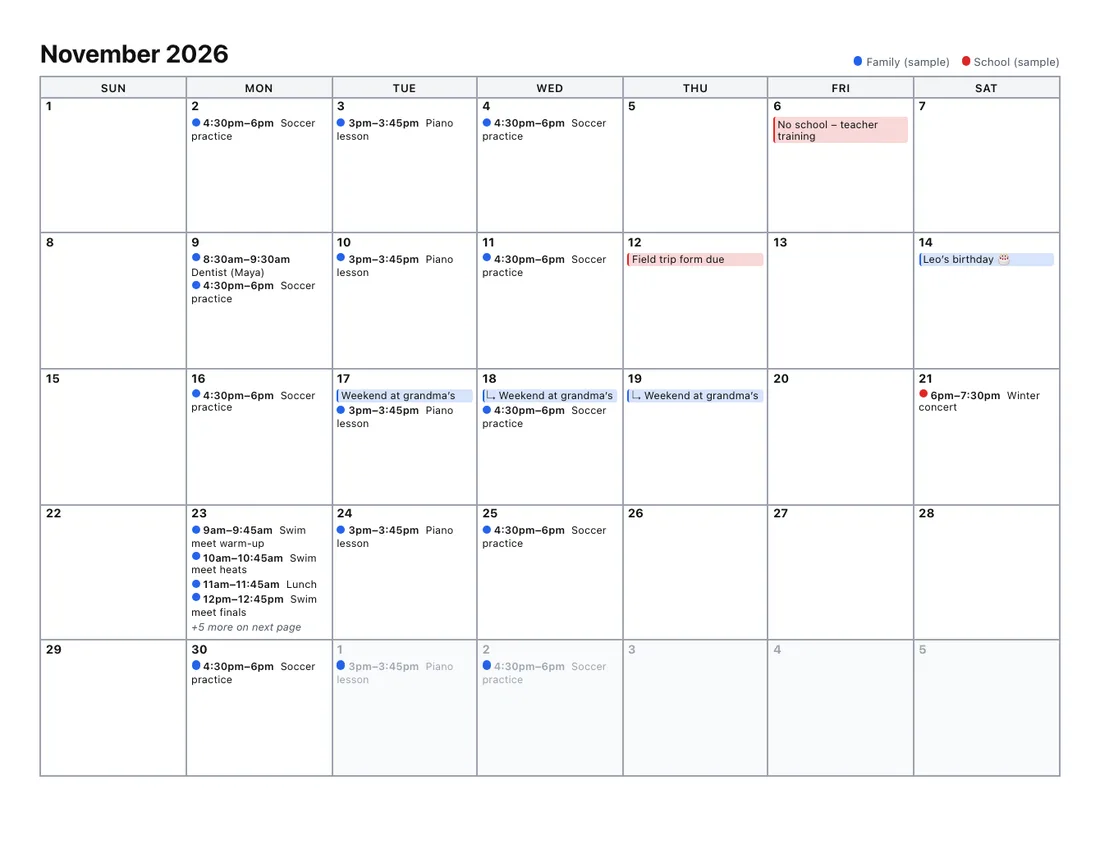
Un mes por hoja; lo que no cabe sigue en una hoja marcada “continuación”.Ejemplo

Agrega un archivo de calendario o prueba el ejemplo para ver aquí cómo quedará impreso.

Cada diseño se prueba imprimiéndolo en PDF en papel A4 y Carta: lo que ves en la vista previa es lo que sale. Tu archivo no sale del navegador.

Cómo sacar el archivo de tu calendario de Outlook

  • Outlook clásico (Windows): abre el calendario y ve aArchivo › Guardar calendario. En Más opciones, elige el intervalo de fechas yDetalles completos, y guarda el archivo .ics.
  • Nuevo Outlook, Outlook en la web y Outlook.com: no se puede guardar como archivo directamente. Publica el calendario en la configuración para obtener un enlace ICS, abre el enlace para descargar el archivo y deja de publicarlo después.
  • Outlook para Mac: lo más sencillo es publicarlo desde Outlook en la web.

Pasos completos en cómo exportar el calendario de Outlook.

Calendario anual y varios meses

Outlook clásico tiene varios estilos de impresión, pero el nuevo Outlook para Windows ofrece muchos menos y ninguno anual. Aquí tienes:

  • Año: los 12 meses en una hoja; los días ocupados se ven más oscuros.
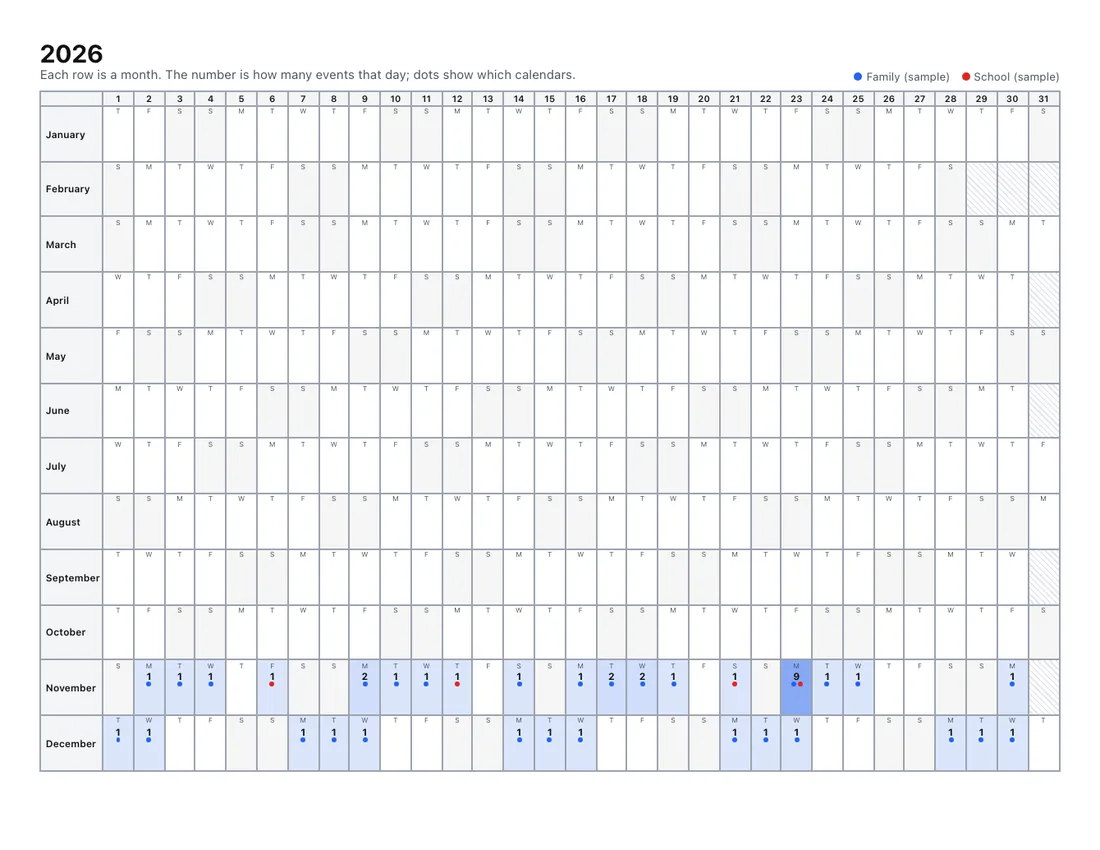
  • Año en línea: un mes por fila, ideal para la pared o una carpeta.
  • Varios meses: 2 o 6 meses por hoja, con el nombre de cada evento.
  • Mes sin cortes: lo que no cabe sigue en una hoja de continuación.
  • Lista con detalles: lugar, asistentes y notas.
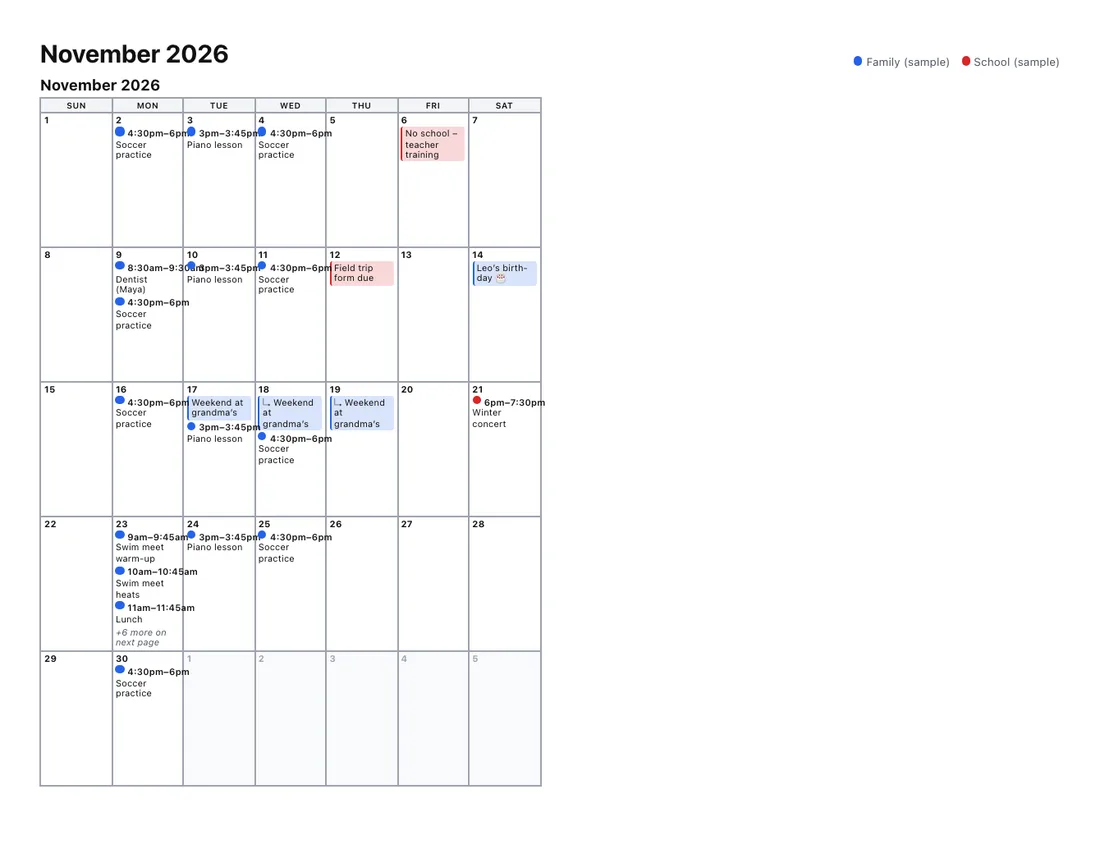
Dos meses de eventos impresos en una sola hoja
Varios meses: 2 (o 6) meses por hoja, con el nombre de los eventos.
Calendario anual impreso con un mes por fila
Año en línea: un mes por fila, como un planificador de pared.

Preguntas frecuentes

¿Cómo imprimo el calendario anual de Outlook?
Guarda tu calendario como archivo .ics (ver abajo), súeltalo aquí y elige “Año” (los 12 meses en una hoja) o “Año en línea” (un mes por fila, estilo planificador de pared). En “Fechas”, elige “Este año”. Para ver el nombre de los eventos, usa “Varios meses” con 6 meses por hoja.
¿Cómo saco un archivo .ics del nuevo Outlook?
El nuevo Outlook para Windows no tiene “Guardar calendario”. Lo habitual es publicar el calendario desde la configuración, abrir el enlace ICS para descargar el archivo y luego dejar de publicarlo. Lo explicamos en cómo exportar el calendario de Outlook.
¿Puedo imprimir el calendario de varias personas juntos?
Sí. Agrega el .ics de cada persona; cada calendario recibe un color y aparece una leyenda en cada hoja.
¿Se respetan las zonas horarias?
Sí. Leemos la zona horaria que Outlook guarda en el archivo (por ejemplo “Central Standard Time (Mexico)”) y mostramos los eventos en la zona que elijas.
¿Se sube mi calendario?
No. El archivo se lee solo dentro de tu navegador y no se envía a ningún sitio.