本文へスキップ
PrintNicely
言語: 日本語

.ics カレンダーファイルを印刷する

Apple のカレンダー、学校、部活・クラブ、イベントの .ics ファイルを、印刷できるカレンダーや PDF に。月、週、リスト、1 年分から選べます。

ファイルの用意がまだの方は .ics ファイルの入手先 → Googleカレンダー → Outlook →

1. カレンダーを追加

リンクはどこにありますか?
  1. Googleカレンダー:設定 › カレンダー名 › カレンダーの統合 ›「iCal 形式の非公開 URL」。
  2. Outlook:設定 › 予定表 › 共有の予定表 › 公開 › ICS リンク。
  3. iCloud:カレンダーを「公開カレンダー」として共有し、リンクをコピー。
  4. 学校・チーム・イベントのサイト:iCal、ICS、webcal のリンクをコピー。

.ics で終わるリンク、webcal:// で始まるリンク、「公開」「購読」用のリンクに対応しています。ファイルは当サイトのサーバーがダウンロードしてそのままブラウザーに渡します。リンクや予定が保存・記録されることはありません。

またはエクスポートしたファイルを追加

カレンダーファイル(.ics)、または Googleカレンダーのエクスポート .zip をドロップしてください。

ファイルはこのブラウザー内だけで読み込まれます。アップロードはされません。

2. 印刷のしかたを選ぶ

レイアウト
デザイン
期間
予定の多い日
表示する項目
その他の設定
文字の大きさ
0
予定を絞り込む

PDF にするには、プリンターで「PDF に保存」を選んでください。ブラウザーの「ヘッダーとフッター」をオフにすると、すっきり印刷できます。
プレビュー

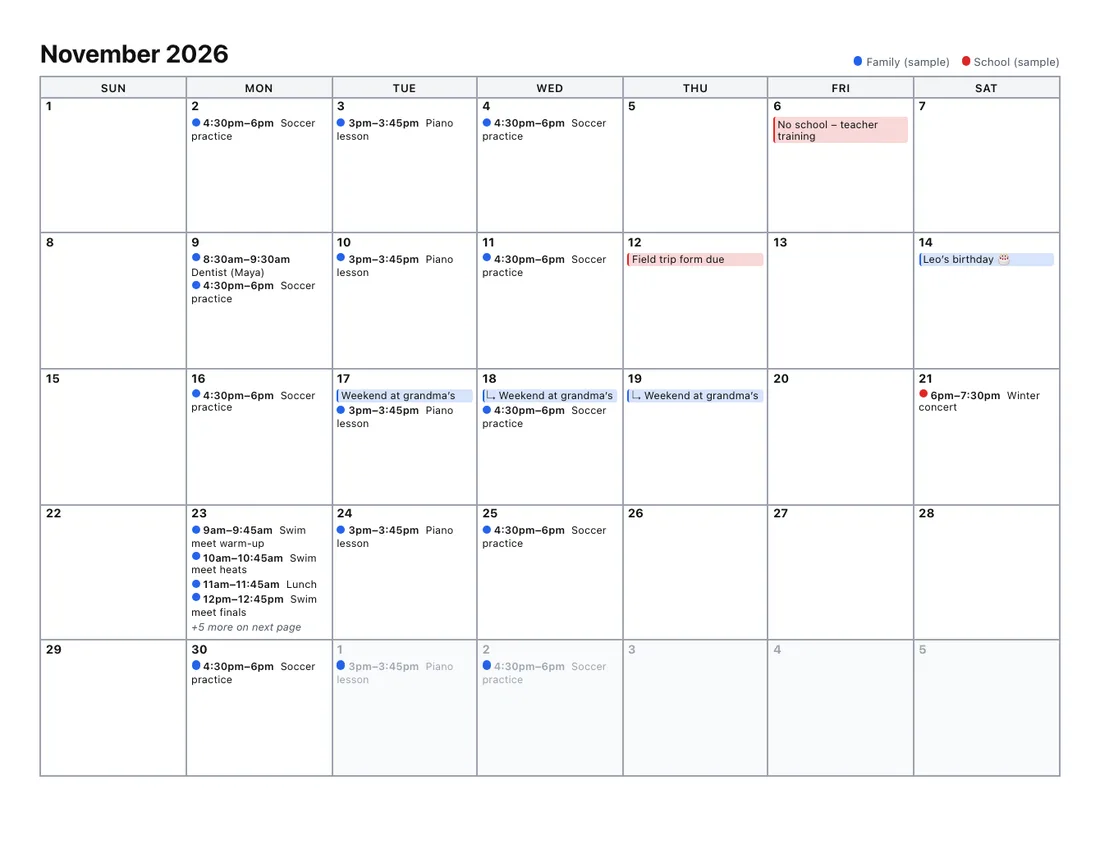
1か月を1ページに。入りきらない予定は「続き」のページへ。見本

カレンダーファイルを追加するか、サンプルで試すと、ここに印刷イメージが表示されます。

すべてのレイアウトは A4・レター用紙で実際に PDF に印刷して確認しています。プレビューのとおりに印刷され、ファイルはブラウザーの外に出ません。

.ics ファイルの入手先

  • Mac のカレンダー:サイドバーでカレンダーを選び、 ファイル › 書き出す › 書き出す…
  • iCloud:カレンダーを 公開カレンダー として共有し、リンク( webcal:// で始まる)をコピーして上に貼り付け。
  • 学校・チーム・イベント:「カレンダーに追加」「.ics をダウンロード」「iCal」などのリンクを探してください。

よくある質問

.ics ファイルを PDF にするには?
.ics を上にドロップし、レイアウト(月、リスト…)を選んで 印刷 / PDF に保存 をクリックし、「PDF に保存」を選びます。ファイルの中身の文字ではなく、カレンダーとして出力されます。
webcal:// や .ics のリンクしかありません。
大丈夫です。いちばん簡単:カレンダーのリンクを貼り付け に貼り付けて「読み込む」をクリックしてください。サーバーがカレンダーを取得してそのままブラウザーに渡し、保存はしません。
繰り返しの予定も反映されますか?
はい。例外(キャンセルや日時変更された回)やタイムゾーンも正しく反映します。