Googleカレンダーを見やすく印刷する方法(バーチカル・A4)
最終更新日: 2026年11月5日
Googleカレンダーをそのまま印刷すると、文字が小さかったり、予定が切れたりして読みにくくなりがちです。見やすく印刷するための設定を、目的別に順番に紹介します。
まず決めること:何に使う?
| 使い方 | おすすめのレイアウト |
|---|---|
| 冷蔵庫や壁に貼る家族の予定 | 月間+「大きく見やすい」デザイン |
| 手帳のように時間で管理したい | バーチカル週間 |
| 会議や行事の詳細を確認したい | 予定リスト または 週間リスト |
| 1年の流れを見たい | 年間 または 年間(横型) |
バーチカル週間で印刷する
バーチカル週間 は、縦に時間軸が並び、予定がその長さどおりのブロックで表示されるレイアウトです。手帳のバーチカルと同じ感覚で、空き時間がひと目でわかります。
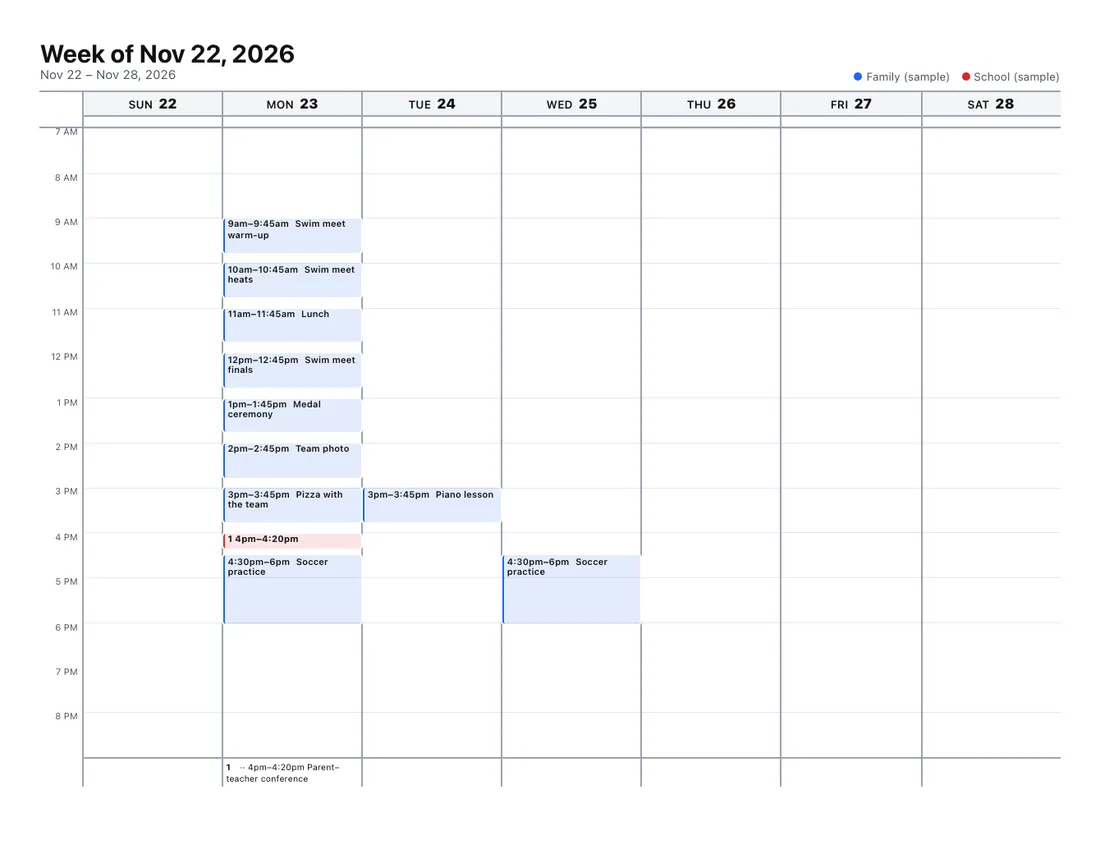
- 表示する時間 を 7:00〜21:00 のように絞ると、1時間あたりの高さが増えて読みやすくなります。
- 範囲外の予定は消えずに「これより前」「これより後」として表示されます。
- 短すぎて予定名が入らないブロックには番号が付き、その日の下に全文が印刷されます。
文字を読みやすくする
- デザイン で 「大きく見やすい」 を選ぶ。
- 「その他の設定」›「文字を大きく(A+)」 で1〜2段階上げる。
- 表示する項目 を「時刻」と予定名だけにすると、1件あたりの行が短くなります。
- 用紙を A3 にするのも効果的です。
色とインク
- 白黒プリンターなら 「インク節約」 デザインか、色を 「グレースケール」 に。
- カレンダーが多いときは カレンダーの凡例 をオンにすると、色の意味がわかります。
迷いやすいポイント
- 「文字を大きくしたら、月間でページが増えた」:入りきらない予定が「続き」のページに回るためです。予定を切らさないための動きなので、正常です。
- 「週の始まりが日曜日/月曜日で違う」:「週の始まり」 で変更できます。
- 「祝日が入っていない」:日本の祝日カレンダーのリンク(Googleカレンダーの「日本の祝日」の iCal 形式の非公開 URL)も一緒に読み込むと表示されます。
よくある質問
- Googleカレンダーをバーチカル(時間軸)で印刷できますか?
- 標準の週表示の印刷でも時間軸になりますが、予定名が切れることがあります。このツールの「バーチカル週間」では、短い予定も番号を付けて下に全文を印刷するので、内容が欠けません。
- A4 1枚に1か月を収めたいです。
- 用紙を A4・横にして「月間」レイアウトを選びます。予定が多い日は「続き」のページに回るので、1か月分のカレンダーは A4 1枚に収まります。
- 文字を大きくしたいです。
- デザインを「大きく見やすい」にするか、「その他の設定」の文字の大きさで調整します。
印刷ツール
- Googleカレンダーを印刷 予定が切れない月表示、バーチカル(時間軸)の週表示、予定リスト、年間カレンダーを見やすいデザインで印刷できます。
- Outlook の予定表を印刷 Outlook の予定表ファイルを、月間カレンダーや週間予定表、予定リストとして印刷できます。
- カレンダーをまとめて印刷 家族・仕事・学校のカレンダーを 1 つにまとめ、色分けして印刷。
- .ics ファイルを印刷 Apple などのカレンダーファイルを、カレンダーや PDF に。
- Google コンタクトを印刷 五十音順の電話帳、住所録、コンパクトな一覧。
- iPhone の連絡先を印刷 iPhone や iCloud の .vcf を電話帳に。iPhone だけでも印刷できます。
- Google フォームの回答を印刷 1 人 1 枚。すべての選択肢を載せ、選ばれたものに印。
- Microsoft Forms の回答を印刷 結果の Excel を、回答ごとの見やすい 1 枚に。
- Jira の課題をカードで印刷 ホワイトボード用のカードを 1 ページ 2~8 枚、Jira の CSV から。
- Asana のタスクを印刷 カードやセクション別の一覧を、Asana の CSV から。
- Goodreads の本棚を印刷 本棚のチェックリスト、読書記録、コンパクトな一覧。